Guia Avançado: Como Habilitar Recursos Ocultos e Otimizar o Desempenho do Windows 11
Introdução: Além da Configuração Padrão
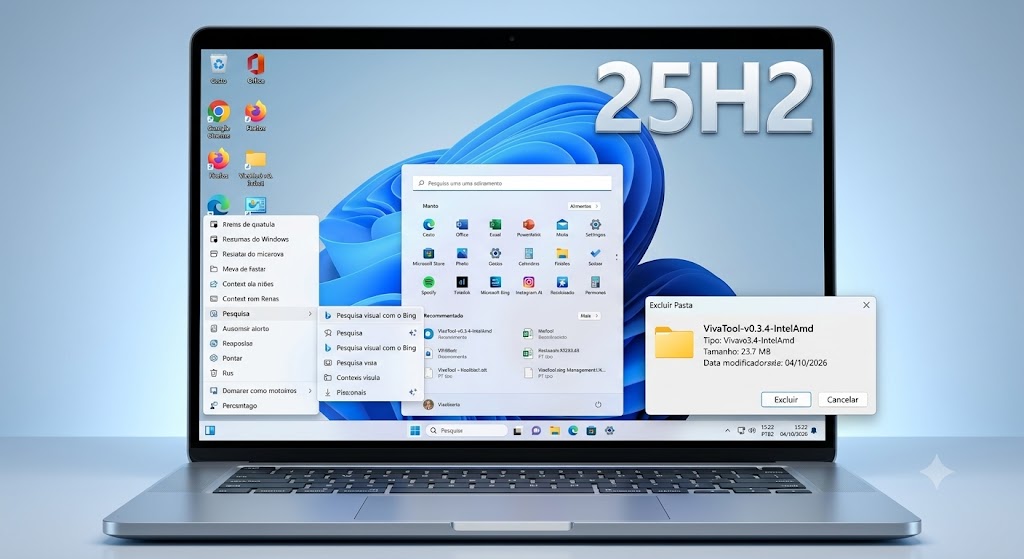
Nas atualizações mais recentes do Windows 11, a Microsoft introduziu uma série de melhorias de interface, integrações de inteligência artificial e otimizações de sistema. No entanto, uma parcela significativa desses recursos permanece desativada por padrão, oculta atrás de “feature flags” (sinalizadores de recursos) destinados a testes internos ou lançamentos faseados.
Este guia técnico detalha o procedimento seguro para habilitar funcionalidades avançadas de interface e IA utilizando a ferramenta de linha de comando ViVeTool. Além disso, demonstra como utilizar políticas de grupo nativas para realizar uma desinstalação em massa de aplicativos pré-instalados (bloatware), resultando em um ambiente de trabalho mais limpo, seguro e com melhor desempenho.
⚠️ Aviso de Responsabilidade Técnica
A utilização de ferramentas de modificação de estado do Windows, como o ViVeTool, altera configurações profundas do sistema operacional. Embora amplamente utilizada pela comunidade de entusiastas, essa prática pode, em casos raros, causar instabilidade ou conflitos de interface. É estritamente recomendado criar um Ponto de Restauração do Sistema antes de prosseguir.
Parte 1: Habilitação de Recursos via ViVeTool
O ViVeTool é um utilitário de linha de comando de código aberto que interage com a API de Configuração do Windows, permitindo ativar ou desativar recursos específicos identificados por números de ID únicos.
Passo 1: Preparação do Ambiente
- Download da Ferramenta: Acesse o repositório oficial do projeto no GitHub (
github.com/thebookisclosed/ViVe/releases) e faça o download da versão compilada mais recente (arquivo.zip). - Extração Estratégica: Para facilitar a execução via terminal, crie um diretório na raiz do sistema, por exemplo,
C:\ViVeTool, e extraia todo o conteúdo do arquivo compactado para esta pasta.
Passo 2: Execução dos Comandos de Ativação
A ativação requer privilégios administrativos. Siga a sequência exata:
- Pressione a tecla
Windows, digitecmd, clique com o botão direito em “Prompt de Comando” e selecione Executar como administrador. - Navegue até o diretório da ferramenta utilizando o comando:
cd C:\ViVeTool- Aplicação dos IDs de Recurso: A comunidade de desenvolvedores mapeia constantemente novos IDs. Abaixo estão exemplos de comandos para habilitar melhorias na interface do Menu Iniciar, integrações de IA no File Explorer e refinamentos no Modo Escuro. Execute cada comando individualmente, pressionando
Enterapós cada linha:
   vivetool /enable /id:57048226
   vivetool /enable /id:47205210
   vivetool /enable /id:54792954,55345819
   vivetool /enable /id:48433719
   vivetool /enable /id:57857165
   vivetool /enable /id:57994323
   vivetool /enable /id:49453572
(Nota: Verifique em fóruns técnicos especializados se estes IDs permanecem válidos para a build exata do seu Windows, pois a Microsoft pode alterá-los em atualizações cumulativas).
Passo 3: Finalização e Atualização
Para que as alterações tenham efeito, o sistema precisa sincronizar os novos estados de recurso com os aplicativos modernos:
- Abra a Microsoft Store, navegue até a Biblioteca e clique em Obter atualizações. Aguarde a conclusão de todos os processos.
- Reinicie o computador para aplicar as modificações no registro e na interface do usuário.
Parte 2: Otimização Nativa via Política de Grupo (Remoção de Bloatware)
Para administradores de sistema e usuários avançados que desejam uma experiência “Windows Lite”, a Microsoft fornece um mecanismo nativo para impedir a instalação de aplicativos patrocinados ou desnecessários em novos perfis de usuário.
Pré-requisito para Edições Home
O Editor de Política de Grupo Local (gpedit.msc) não está habilitado por padrão nas edições Windows 11 Home e Home Single Language. Para habilitá-lo, execute o seguinte comando em um Prompt de Comando com privilégios de administrador:
DISM /Online /Add-Package /PackagePath:"C:\Windows\servicing\Packages\Microsoft-Windows-GroupPolicy-ClientExtensions-Package~3*.mum" /NoRestart
DISM /Online /Add-Package /PackagePath:"C:\Windows\servicing\Packages\Microsoft-Windows-GroupPolicy-ClientTools-Package~3*.mum" /NoRestart
Reinicie o computador após a execução.
Configuração da Política de Remoção
- Pressione
Windows + R, digitegpedit.msce pressioneEnter. - Navegue pela seguinte estrutura de diretórios:
Configuração do Computador➔Modelos Administrativos➔Componentes do Windows➔Implantação de Pacote de Aplicativos. - Localize a diretiva denominada: “Remover pacotes padrão do Microsoft Store e do sistema”.
- Clique duas vezes na diretiva, altere o estado para Habilitado.
- No painel de opções, marque as caixas de seleção correspondentes aos aplicativos que deseja bloquear (ex: Microsoft 365, Clipchamp, Teams, Aplicativo de Clima).
Recomendação técnica: Mantenha habilitados apenas componentes essenciais para a funcionalidade do sistema, como Fotos, Bloco de Notas e Terminal. - Clique em Aplicar e OK.
Limitação Técnica Importante: Perfis de Usuário
É fundamental compreender que esta política de grupo atua sobre os pacotes provisionados. Isso significa que a remoção em massa só terá efeito em novos perfis de usuário criados após a aplicação da regra. O perfil de usuário atual manterá os aplicativos já instalados. Para uma limpeza profunda do perfil existente, a desinstalação manual ou o uso de scripts PowerShell dedicados (como os mantidos pela comunidade “Chris Titus Tech”) continua sendo a metodologia mais eficaz.
Parte 3: Ajustes de Privacidade e Telemetria de IA
Com a introdução de recursos avançados de inteligência artificial no Windows 11, como o recurso “Relembrar” (Recall), o controle sobre a telemetria de dados tornou-se uma prioridade de segurança.
Na mesma seção de Política de Grupo (Componentes do Windows), é possível navegar até as configurações relacionadas à IA do Windows ou Experiência do Usuário. Ali, os administradores podem:
- Desativar a captura de instantâneos de tela em segundo plano.
- Impedir o processamento local de dados de uso para treinamento de modelos de IA.
- Restringir a integração de assistentes de IA em menus de contexto do sistema.
Essas configurações garantem conformidade com políticas de privacidade corporativa (como a LGPD) e reduzem o consumo de recursos de CPU e disco em segundo plano.
Conclusão
A personalização avançada do Windows 11 vai muito além das opções disponíveis no aplicativo “Configurações”. Ao combinar ferramentas de modificação de estado, como o ViVeTool, com as políticas de grupo nativas do sistema operacional, é possível transformar uma instalação padrão em um ambiente de trabalho altamente otimizado, seguro e livre de distrações.
A chave para o sucesso nesta operação é a metodologia: sempre documente as alterações, utilize pontos de restauração e aplique as modificações de forma incremental para garantir a estabilidade do sistema.