Otimização de Fluxos de Trabalho no Windows: Uma Análise Técnica do File Converter e sua Integração via Shell
Introdução: A Necessidade de Conversão de Mídia em Ambientes Corporativos
Em ambientes corporativos e de infraestrutura de TI, a padronização e a conversão de arquivos de mídia (áudio, vídeo e imagem) são tarefas recorrentes. Seja para adequar ativos visuais aos requisitos de um Sistema de Gestão de Conteúdo (CMS), preparar arquivos de áudio para sistemas de telefonia (URA/IVR) ou comprimir evidências digitais para armazenamento, a necessidade de transcodificação é constante.
Tradicionalmente, essas operações exigem a abertura de softwares de edição pesados (como Adobe Media Encoder ou HandBrake) ou o uso de conversores online. Ambas as abordagens apresentam ineficiências: a primeira consome recursos excessivos de hardware e tempo de interface gráfica (GUI); a segunda introduz riscos críticos de segurança e vazamento de dados.
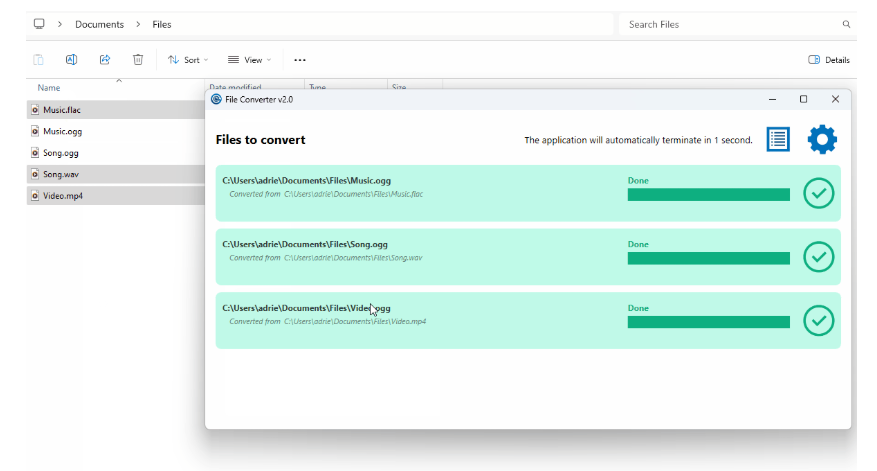
O File Converter emerge como uma solução de arquitetura elegante para este problema. Trata-se de uma ferramenta de código aberto (open-source) que opera como uma extensão de shell (Shell Extension) no Windows, permitindo a transcodificação e compressão de arquivos diretamente pelo menu de contexto, utilizando o motor FFmpeg em segundo plano. Este artigo analisa a arquitetura técnica da ferramenta, suas implicações para a segurança da informação e como configurá-la para fluxos de trabalho empresariais.
Arquitetura e Integração com o Windows Shell
A principal vantagem competitiva do File Converter reside em sua integração nativa com o Windows Explorer. Diferente de aplicações standalone, ele não requer que o usuário abra um programa, importe arquivos e exporte o resultado.
Extensões de Shell e o Registro do Windows
Ao ser instalado, o File Converter registra uma DLL de extensão de shell no sistema operacional. Ele injeta entradas no Registro do Windows (especificamente nas chaves HKEY_CLASSES_ROOT\*\shellex\ContextMenuHandlers e HKEY_CLASSES_ROOT\Directory\shellex\ContextMenuHandlers). Isso instrui o explorer.exe a renderizar a opção “File Converter” sempre que o usuário interagir com arquivos ou diretórios compatíveis via clique com o botão direito.
Essa abordagem reduz a fricção operacional a zero. O processo de conversão é iniciado no exato momento em que a necessidade é identificada, mantendo o profissional de TI focado em sua tarefa principal.
O Motor de Processamento: FFmpeg
Por baixo da interface minimalista, o File Converter não realiza a conversão por conta própria. Ele atua como um orquestrador gráfico para o FFmpeg, o framework de código aberto mais robusto e amplamente utilizado no mundo para manipulação de dados multimídia.
Quando o usuário seleciona um preset (ex: “To MP4” ou “To MP3”), a ferramenta traduz essa seleção em argumentos de linha de comando do FFmpeg e executa o processo em um thread de segundo plano (background worker). Isso garante que a interface do Windows permaneça responsiva enquanto a transcodificação ocorre, utilizando a CPU de forma eficiente.
Segurança da Informação e Soberania de Dados
Em um cenário corporativo regido por legislações rigorosas como a LGPD (Lei Geral de Proteção de Dados) no Brasil ou a GDPR na Europa, o uso de conversores online gratuitos representa um vetor de risco inaceitável.
Os Riscos dos Conversores Baseados em Nuvem
Ao utilizar um serviço web para converter um arquivo, o usuário está, na prática, fazendo o upload de dados corporativos para servidores de terceiros, muitas vezes localizados em jurisdições desconhecidas. Se o arquivo contiver informações proprietárias, dados pessoais de clientes ou gravações de reuniões confidenciais, a organização estará violando políticas de segurança da informação e leis de proteção de dados.
A Vantagem do Processamento Local (On-Premise)
O File Converter executa 100% do processamento localmente, na máquina do usuário. Nenhum byte de dados é transmitido pela rede durante a conversão.
- Conformidade: Garante que dados sensíveis nunca deixem o perímetro de segurança da empresa.
- Performance: A velocidade de conversão é limitada apenas pelo hardware local (CPU/GPU), eliminando a latência de upload e download de arquivos grandes.
- Confiabilidade: O processo não depende da disponibilidade de servidores externos ou de limites de tamanho de arquivo impostos por serviços gratuitos.
Customização Avançada via CustomPresets.xml
Embora a interface padrão do File Converter seja focada na simplicidade, seu verdadeiro poder para profissionais de TI reside na capacidade de customização. A ferramenta permite a criação de presets personalizados através da edição de um arquivo XML (CustomPresets.xml), localizado no diretório de instalação ou na pasta AppData do usuário.
Injetando Argumentos do FFmpeg
O arquivo XML permite que o administrador defina argumentos exatos do FFmpeg para atender a requisitos técnicos específicos.
Exemplo de Caso de Uso Corporativo:
Suponha que o departamento de marketing precise que todos os vídeos de treinamento sejam convertidos para um formato específico de streaming web, com codec H.264, áudio AAC a 128kbps e resolução restrita a 1080p.
Um preset personalizado no XML seria estruturado da seguinte forma:
<CustomPreset Name="Web Streaming Corporate (H.264 1080p)"
              OutputExtension="mp4"
              FFMpegArguments="-c:v libx264 -preset medium -crf 23 -vf scale=-2:1080 -c:a aac -b:a 128k" />
Ao salvar este XML e reiniciar o Windows Explorer, o preset “Web Streaming Corporate” aparecerá imediatamente no menu de contexto. Isso permite a padronização de saídas de mídia em toda a equipe, sem que os usuários precisem memorizar sintaxes complexas de linha de comando.
Aplicações Práticas em Infraestrutura e Suporte de TI
A implementação do File Converter no parque de máquinas de uma organização oferece benefícios tangíveis em diversas frentes operacionais:
1. Padronização de Ativos para Sistemas Legados
Muitos sistemas corporativos legados exigem formatos de imagem ou áudio muito específicos (ex: WAV PCM 16-bit 8kHz para sistemas de gravação telefônica). O File Converter pode ser configurado com presets exatos para garantir que os usuários do Help Desk ou de operações convertam os arquivos corretamente na primeira tentativa, eliminando o retrabalho.
2. Otimização de Armazenamento e Backup
Arquivos de vídeo brutos (RAW) ou imagens de alta resolução (TIFF, PNG) consomem largura de banda e espaço de armazenamento valiosos em backups corporativos. A ferramenta permite que equipes de TI criem rotinas rápidas de compressão (ex: converter para H.265/HEVC ou JPEG otimizado) antes de mover os dados para repositórios de longo prazo (Cold Storage).
3. Agilidade em Forense Digital e Suporte
Durante investigações internas ou troubleshooting, profissionais de TI frequentemente precisam visualizar ou compartilhar evidências em formatos que o sistema do destinatário não suporta nativamente. A capacidade de converter um arquivo de log, vídeo ou áudio em segundos, sem sair da pasta de trabalho, acelera drasticamente o tempo de resposta a incidentes.
Limitações e Considerações de Deploy
Apesar de suas vantagens, a adoção do File Converter em ambientes corporativos exige atenção a alguns detalhes técnicos:
- Dependência do FFmpeg: A ferramenta requer que as bibliotecas do FFmpeg estejam corretamente instaladas e vinculadas. Em ambientes com políticas restritivas de execução de scripts ou binários não assinados (como o AppLocker ou Windows Defender Application Control), pode ser necessário criar exceções para o executável do File Converter e suas DLLs associadas.
- Ausência de Interface Gráfica Completa: A ferramenta não é um editor de vídeo. Ela não permite cortes, filtros visuais complexos ou edição de timeline. Seu propósito é estritamente a transcodificação e compressão em lote.
- Gestão de Configurações: Para implantar presets personalizados em larga escala, os administradores de sistema devem utilizar scripts de logon (GPO – Group Policy Object) ou ferramentas de RMM para distribuir o arquivo
CustomPresets.xmlpadronizado para as estações de trabalho dos usuários.
Conclusão: Eficiência Operacional e Governança de Dados
O File Converter transcende a definição de um simples utilitário de sistema. Ele representa uma abordagem moderna para a resolução de um problema clássico de TI: a fricção na manipulação de arquivos. Ao integrar a potência do FFmpeg à conveniência do menu de contexto do Windows, a ferramenta elimina etapas redundantes e reduz o tempo gasto em tarefas operacionais repetitivas.
Mais do que produtividade, a adoção de uma ferramenta de conversão local e open-source é uma decisão de governança de dados. Ela mitiga os riscos associados ao uso de serviços de nuvem não autorizados (Shadow IT) e garante que a manipulação de ativos digitais da empresa ocorra dentro dos limites seguros da infraestrutura local.
Para profissionais de TI, administradores de sistemas e equipes de suporte, dominar a configuração e o deploy do File Converter é um investimento direto na eficiência do fluxo de trabalho corporativo, alinhando agilidade operacional com rigorosos padrões de segurança da informação.