Guia Técnico de Troubleshooting: Comandos Essenciais de Linha de Comando para Suporte de TI e Diagnóstico de Sistemas
Introdução: A Eficiência da Linha de Comando no Suporte Técnico
No ambiente corporativo de Tecnologia da Informação, a resolução de incidentes exige precisão, agilidade e uma abordagem metodológica. Embora as interfaces gráficas (GUI) do Windows ofereçam ferramentas visuais para diagnóstico, elas frequentemente limitam o acesso a informações granulares e consomem recursos excessivos do sistema.
Para profissionais de suporte, administradores de sistemas e engenheiros de infraestrutura, o Prompt de Comando (CMD) e o PowerShell permanecem como as ferramentas primárias de troubleshooting. A capacidade de diagnosticar falhas de rede, identificar processos maliciosos e reparar inconsistências do sistema operacional diretamente via linha de comando não é apenas uma habilidade técnica; é um requisito fundamental para a eficiência operacional. Este artigo detalha os comandos essenciais de diagnóstico que formam a base de qualquer protocolo de suporte técnico avançado.
1. Diagnóstico de Rede e Conectividade
A maioria dos incidentes de suporte de primeiro e segundo nível está relacionada a falhas de conectividade. O domínio dos comandos de rede permite isolar rapidamente se o problema reside na configuração local, na infraestrutura interna ou no provedor de serviços.
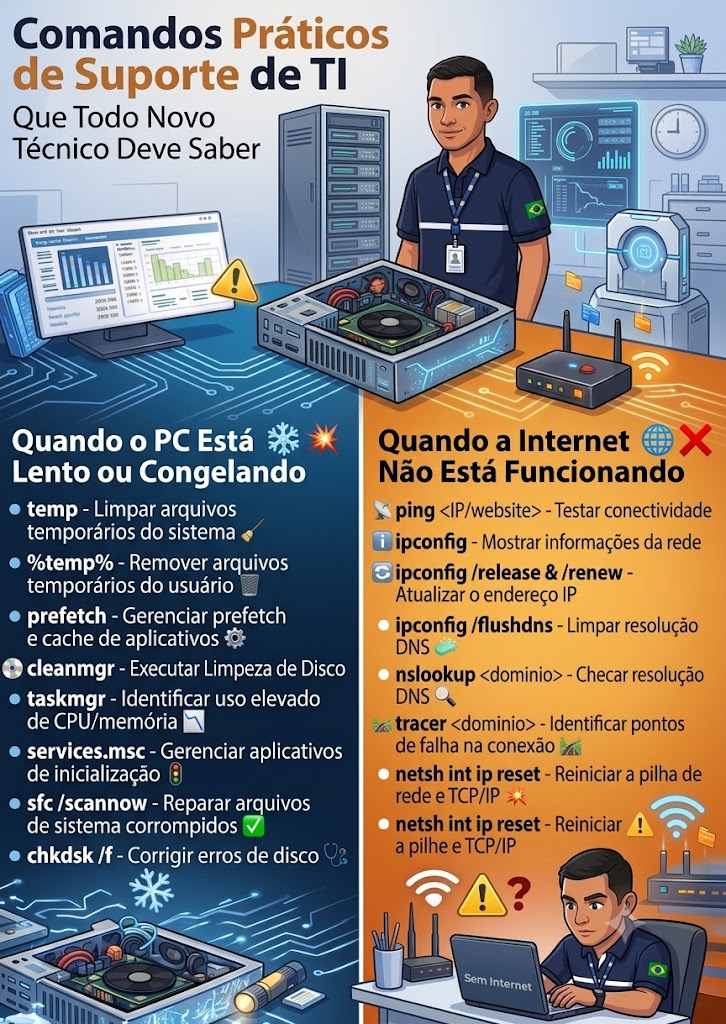
ipconfig (Configuração de Protocolo de Internet)
O comando ipconfig exibe a configuração de rede atual do adaptador. No entanto, sua utilidade real está em seus parâmetros avançados:
ipconfig /all: Exibe informações detalhadas, incluindo o endereço MAC (físico), o servidor DHCP e os servidores DNS configurados. Essencial para verificar se a máquina está recebendo o IP correto do servidor.ipconfig /flushdns: Limpa o cache do resolvedor DNS local. Utilizado quando o usuário consegue acessar sites por IP, mas não por nome de domínio, ou após alterações em registros DNS.ipconfig /releaseeipconfig /renew: Força a liberação e a renovação do endereço IP junto ao servidor DHCP, resolvendo conflitos de IP ou falhas de concessão.
ping (Teste de Conectividade ICMP)
O comando ping envia pacotes ICMP (Internet Control Message Protocol) para um host de destino para testar a alcançabilidade e medir a latência.
- Uso Avançado (
ping -t [endereço]): Executa o ping de forma contínua. É fundamental para monitorar a estabilidade de um link durante a aplicação de uma correção, permitindo ao técnico observar em tempo real a recuperação da conexão ou a ocorrência de perda de pacotes (packet loss).
tracert (Trace Route)
Enquanto o ping indica se há conexão, o tracert mostra o caminho que os pacotes percorrem. Ele lista todos os roteadores (saltos ou hops) entre a máquina local e o destino.
- Aplicação Prática: Se um usuário reclama de lentidão para acessar um servidor específico, o
tracertidentifica exatamente em qual salto da rede a latência aumenta ou onde a conexão é interrompida, isolando a responsabilidade entre a rede local (LAN), o provedor de internet (WAN) ou o servidor de destino.
nslookup (Consulta ao Servidor de Nomes)
Ferramenta vital para diagnosticar problemas de resolução de nomes (DNS). Permite consultar registros específicos e testar servidores DNS alternativos.
- Exemplo:
nslookup google.com 8.8.8.8força a consulta ao DNS do Google. Se o nome for resolvido com sucesso neste comando, mas falhar nopingpadrão, o técnico confirma que o problema está no servidor DNS configurado na máquina do usuário, e não na conectividade geral.
netstat (Estatísticas de Rede e Portas)
O comando netstat exibe conexões de rede ativas, portas em escuta e tabelas de roteamento.
- Uso Avançado (
netstat -ano): O parâmetro-amostra todas as conexões e portas em escuta;-nexibe endereços e números de porta em formato numérico (evitando resolução de nomes lenta);-oexibe o ID do Processo (PID) proprietário de cada conexão. Isso é crucial para a segurança da informação, permitindo identificar processos não autorizados ou maliciosos que estão se comunicando com a internet.
2. Diagnóstico de Sistema, Hardware e Processos
Quando o problema não é de rede, o foco se desloca para a integridade do sistema operacional, o consumo de recursos e a saúde do hardware.
systeminfo (Informações do Sistema)
Fornece um relatório detalhado sobre a configuração do hardware e do sistema operacional.
- Dados Relevantes: Exibe a versão exata do Windows, data de instalação original, tempo de inicialização do sistema (System Boot Time), configuração de memória física e virtual, e os hotfixes (atualizações de segurança) instalados. É o primeiro comando a ser executado ao auditar uma máquina desconhecida.
tasklist e taskkill (Gerenciamento de Processos)
Alternativas robustas ao Gerenciador de Tarefas, especialmente úteis quando a interface gráfica está travada ou inacessível.
tasklist: Lista todos os processos em execução, seu PID e o uso de memória.taskkill /F /PID [número]: Força o encerramento (/F) de um processo específico através do seu PID. É a solução definitiva para aplicativos que não respondem e que não podem ser fechados via interface gráfica.
sfc /scannow (Verificador de Arquivos do Sistema)
O System File Checker (SFC) é a ferramenta nativa do Windows para reparar arquivos de sistema corrompidos ou ausentes.
- Funcionamento: O comando verifica a integridade de todos os arquivos protegidos pelo Windows Resource Protection (WRP) e substitui as versões corrompidas por cópias em cache localizadas na pasta
%WinDir%\System32\dllcache. É o passo padrão em qualquer protocolo de reparo de instabilidade do sistema operacional.
chkdsk (Verificação de Disco)
Analisa a integridade do sistema de arquivos e a superfície física do disco rígido ou SSD.
- Parâmetros Essenciais (
chkdsk C: /f /r): O parâmetro/fcorrige erros lógicos no sistema de arquivos, enquanto o/rlocaliza setores defeituosos (bad sectors) e tenta recuperar as informações legíveis. Nota: A execução na unidade do sistema (C:) exige o agendamento para a próxima reinicialização do computador.
powercfg /batteryreport (Diagnóstico de Bateria)
Para suporte a notebooks e dispositivos móveis, este comando gera um relatório HTML detalhado sobre a saúde da bateria.
- Análise: O relatório mostra a capacidade de design versus a capacidade total carregada atual, permitindo ao técnico identificar degradação física da bateria e justificar a necessidade de substituição de hardware com dados objetivos.
Metodologia de Troubleshooting: A Abordagem Profissional
A memorização dos comandos é apenas a primeira etapa. O diferencial de um profissional de TI sênior reside na aplicação de uma metodologia estruturada de resolução de problemas. Recomenda-se seguir o fluxo lógico abaixo:
- Coleta de Informações: Utilize
systeminfoeipconfig /allpara estabelecer a linha de base do ambiente. - Isolamento da Variável: Determine se o problema é de rede (
ping,tracert,nslookup) ou local (tasklist,sfc,chkdsk). - Execução e Validação: Aplique o comando corretivo (ex:
ipconfig /flushdnsoutaskkill) e valide a resolução utilizando os comandos de teste novamente. - Documentação: Registre os comandos utilizados e os resultados obtidos no sistema de chamados (ITSM) para garantir o rastreamento e o aprendizado organizacional.
Conclusão: A Maestria Técnica como Diferencial
A transição de um técnico de suporte reativo para um solucionador de problemas proativo ocorre através do domínio das ferramentas nativas do sistema operacional. O Prompt de Comando oferece um nível de controle, visibilidade e eficiência que as interfaces gráficas não conseguem igualar.
Dominar este conjunto de comandos essenciais não apenas reduz drasticamente o Tempo Médio de Resolução (MTTR) de incidentes, mas também eleva o padrão de qualidade do serviço de TI, garantindo que as correções sejam aplicadas com precisão cirúrgica e baseadas em dados técnicos concretos, e não em suposições.