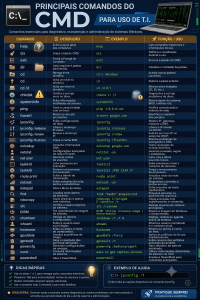
7 Comandos CMD que Resolvem 90% dos Problemas do Windows (Guia Completo 2026)
Introdução: O Pesadelo de Todo Usuário Windows
Seu computador está insuportavelmente lento. O disco vive em 100% no Gerenciador de Tarefas. A internet cai do nada. Programas travam sem motivo aparente.
Cenário familiar? Antes de formatar (e perder horas reinstallando tudo) ou gastar centenas de reais com um técnico, existe uma solução muito mais simples: o Prompt de Comando do Windows.
O CMD (Command Prompt) é uma ferramenta poderosa que a maioria dos usuários ignora. Com meia dúzia de comandos certos, você resolve problemas que parecem exigir formatação ou troca de hardware.
Neste guia prático, você vai aprender os 7 comandos essenciais que literalmente salvam vidas — desde lentidão extrema até erros de conexão e problemas de boot. Cada comando vem com explicação detalhada, quando usar e o que esperar.
Por Que o Prompt de Comando Resolve Problemas que a Interface Gráfica Não Consegue?
A interface visual do Windows é amigável, mas limitada. Muitas ferramentas de diagnóstico e reparo profundas só estão disponíveis via linha de comando.
Vantagens do CMD:
- ✅ Acesso direto a ferramentas de sistema sem intermediários
- ✅ Execução de reparos que a interface gráfica não permite
- ✅ Logs detalhados do que está sendo corrigido
- ✅ Automação de tarefas repetitivas
- ✅ Solução de problemas que impedem o Windows de iniciar
Importante: Todos os comandos abaixo devem ser executados como Administrador. Para isso:
- Digite “CMD” na busca do Windows
- Clique com botão direito em “Prompt de Comando”
- Selecione “Executar como administrador”
COMANDO 1: DISM /Online /Cleanup-Image /RestoreHealth
O Que Este Comando Faz?
O DISM (Deployment Image Servicing and Management) é a ferramenta de reparo mais poderosa do Windows. Ele verifica e corrige problemas na imagem do sistema operacional — a “base” de todos os arquivos do Windows.
Problemas que resolve:
- Windows Update falhando repetidamente
- Atualizações que não instalam
- Sistema operacional corrompido
- Erros como “0x800f081f” ou “0x800f0906”
- Componentes do Windows danificados
Como Usar Passo a Passo:
- Abra o CMD como administrador
- Digite exatamente:
DISM /Online /Cleanup-Image /RestoreHealth- Pressione Enter
- Aguarde (pode levar 10-30 minutos)
- Não feche a janela até ver “A operação foi concluída com êxito”
O Que Acontece nos Bastidores?
O DISM:
- Conecta-se aos servidores da Microsoft (precisa de internet)
- Baixa arquivos de sistema íntegros
- Substitui arquivos corrompidos localmente
- Repara o repositório de componentes do Windows
Erros Comuns e Soluções:
Erro: “A fonte de restauração não pôde ser encontrada”
Solução: Execute primeiro:
DISM /Online /Cleanup-Image /ScanHealthCOMANDO 2: sfc /scannow
O Que Este Comando Faz?
O SFC (System File Checker) é o “médico” dos arquivos do Windows. Ele escaneia TODOS os arquivos protegidos do sistema e substitui versões corrompidas por cópias corretas.
Problemas que resolve:
- Tela azul da morte (BSOD) frequente
- Programas do Windows parando de funcionar
- Mensagens de erro sobre arquivos DLL ausentes
- Instabilidade geral do sistema
- Lentidão inexplicável
Como Usar:
- CMD como administrador
- Digite:
sfc /scannow- Pressione Enter
- Aguarde o scan completar (15-45 minutos)
Interpretando os Resultados:
“Não foram encontradas violações de integridade”
✅ Seus arquivos de sistema estão OK. O problema está em outro lugar.
“O Windows Resource Protection encontrou arquivos corrompidos e os reparou”
✅ Problema resolvido! Reinicie o computador.
“O Windows Resource Protection encontrou arquivos corrompidos mas não pôde reparar alguns”
⚠️ Execute o DISM primeiro, depois rode o SFC novamente.
Dica Ninja:
Para um scan mais profundo (reinicia o PC):
sfc /scannow /offbootdir=C:\ /offwindir=C:\WindowsCOMANDO 3: chkdsk /f /r
O Que Este Comando Faz?
O CHKDSK (Check Disk) é essencial para diagnosticar e reparar problemas no disco rígido (HD) ou SSD. Quando seu disco vive em 100% de uso, travamentos são frequentes, ou arquivos somem/corrompem, este é o comando.
Problemas que resolve:
- Disco em 100% no Gerenciador de Tarefas
- Arquivos corrompidos ou inacessíveis
- Setores defeituosos no HD
- Lentidão extrema ao abrir/salvar arquivos
- Mensagens de erro de disco
- SSD/HD fazendo barulhos estranhos (HD mecânico)
Como Usar Corretamente:
- CMD como administrador
- Digite:
chkdsk C: /f /r(Substitua C: pela letra da unidade desejada)
- O sistema dirá que não pode executar porque o volume está em uso
- Digite S (Sim) para agendar na próxima inicialização
- Reinicie o computador
- O scan começará automaticamente (pode levar 1-4 HORAS)
O Que Cada Parâmetro Faz?
/f– Corrige erros encontrados no sistema de arquivos/r– Localiza setores defeituosos e recupera informações legíveis
Atenção:
️ NUNCA interrompa o chkdsk! Isso pode corromper dados permanentemente.
⚠️ Faça backup antes se tiver dados críticos.
⚠️ Em SSDs, use com moderação (desgaste de células).
Alternativa Mais Rápida (Sem Reiniciar):
chkdsk C: /f(Só corrige erros, não verifica setores defeituosos)
COMANDO 4: ipconfig /flushdns
O Que Este Comando Faz?
O flushdns limpa o cache DNS local do Windows. Quando você acessa um site, o Windows “lembra” o endereço IP dele. Às vezes, esse cache fica desatualizado ou corrompido, causando erros de conexão.
Problemas que resolve:
- “Este site não pode ser alcançado”
- Site carrega em um dispositivo mas não em outro
- Erro “DNS_PROBE_FINISHED_NXDOMAIN”
- Internet funciona mas sites específicos não carregam
- Após trocar de provedor ou DNS
Como Usar:
- CMD como administrador (ou normal)
- Digite:
ipconfig /flushdns- Pressione Enter
- Deve aparecer: “Liberação do cache do resolvedor DNS bem-sucedida”
Comandos Relacionados Úteis:
Renovar IP completo:
ipconfig /release
ipconfig /renew
ipconfig /flushdns
Verificar configurações de rede:
ipconfig /allQuando Usar?
✅ Após mudar configurações de DNS
✅ Quando sites não carregam mas a internet “está funcionando”
✅ Antes de testar conectividade de rede
✅ Após instalar/remover VPN ou proxy
COMANDO 5: shutdown /r /fw /t 0
O Que Este Comando Faz?
Este é um atalho ninja para reiniciar o computador e entrar diretamente na BIOS/UEFI sem precisar ficar pressionando F2, DEL ou F10 durante a inicialização.
Quando é útil:
- Mudar ordem de boot (instalar Linux/Windows via USB)
- Habilitar/desabilitar Secure Boot
- Configurar virtualização (VT-x/AMD-V)
- Ajustar configurações de hardware
- Resetar senha de BIOS
Como Usar:
- CMD (não precisa ser administrador)
- Digite:
shutdown /r /fw /t 0- O PC reinicia e entra automaticamente na BIOS
O Que Cada Parâmetro Significa?
/r– Reinicia o computador/fw– Boot direto na firmware (BIOS/UEFI)/t 0– Tempo zero (executa imediatamente)
Alternativa com Tempo:
shutdown /r /fw /t 60(Reinicia em 60 segundos — dá tempo de salvar arquivos)
COMANDO BÔNUS 6: netsh winsock reset
O Que Este Comando Faz?
Reseta o catálogo Winsock (Windows Socket), que gerencia como aplicativos acessam recursos de rede. Quando corrompido, causa problemas graves de conectividade.
Problemas que resolve:
- Internet conecta mas não navega
- VPN não funciona
- Programas não conseguem acessar internet
- Após remover malware/vírus de rede
- Erros de socket
Como Usar:
netsh winsock reset
netsh int ip reset
Reinicie o computador após executar.
COMANDO BÔNUS 7: systeminfo
O Que Este Comando Faz?
Exibe informações detalhadas do sistema — versão do Windows, hardware instalado, atualizações, tempo de atividade, etc.
Use para:
- Diagnosticar problemas de compatibilidade
- Ver quanto tempo o PC está ligado
- Checar se updates estão instalados
- Coletar informações para suporte técnico
Como Usar:
systeminfoPara salvar em arquivo:
systeminfo > C:\info_sistema.txtFluxograma: Qual Comando Usar Primeiro?
Problema no Windows?
─ Lentidão/Travamentos → sfc /scannow
├─ Disco 100% → chkdsk /f /r
├─ Windows Update falhando → DISM /RestoreHealth
├─ Internet não funciona → ipconfig /flushdns + netsh winsock reset
├─ Precisa entrar na BIOS → shutdown /r /fw /t 0
└─ Quer informações do sistema → systeminfo
Ordem Recomendada de Execução
Se seu sistema está com MÚLTIPLOS problemas, execute nesta ordem:
- DISM /Online /Cleanup-Image /RestoreHealth (repara a base)
- sfc /scannow (repara arquivos)
- chkdsk /f /r (repara disco — requer reinício)
- netsh winsock reset (repara rede)
- ipconfig /flushdns (limpa DNS)
Reinicie após todos os comandos.
Conclusão: Tenha Esta Lista Sempre à Mão
Estes comandos são ferramentas de sobrevivência para qualquer usuário Windows. Seja você um técnico de TI, estudante, ou apenas alguém que quer resolver problemas sem formatar, dominar o CMD é essencial.
Ação imediata:
- Salve este artigo nos favoritos
- Crie um arquivo de texto com os comandos
- Teste em uma máquina virtual primeiro (se possível)
- Nunca execute comandos sem entender o que fazem
Lembre-se: CMD é poderoso, mas use com responsabilidade. Sempre faça backup de dados importantes antes de reparos profundos.
🔖 Salvou este guia? Você vai agradecer quando ele salvar seu PC da formatação!
💬 Qual comando já te salvou? Compartilhe nos comentários!