Análise Técnica da Inicialização Rápida do Windows: O Impacto do Uptime Prolongado na Performance e Estabilidade do Sistema
Introdução: O Paradoxo do “Desligamento” no Windows Moderno
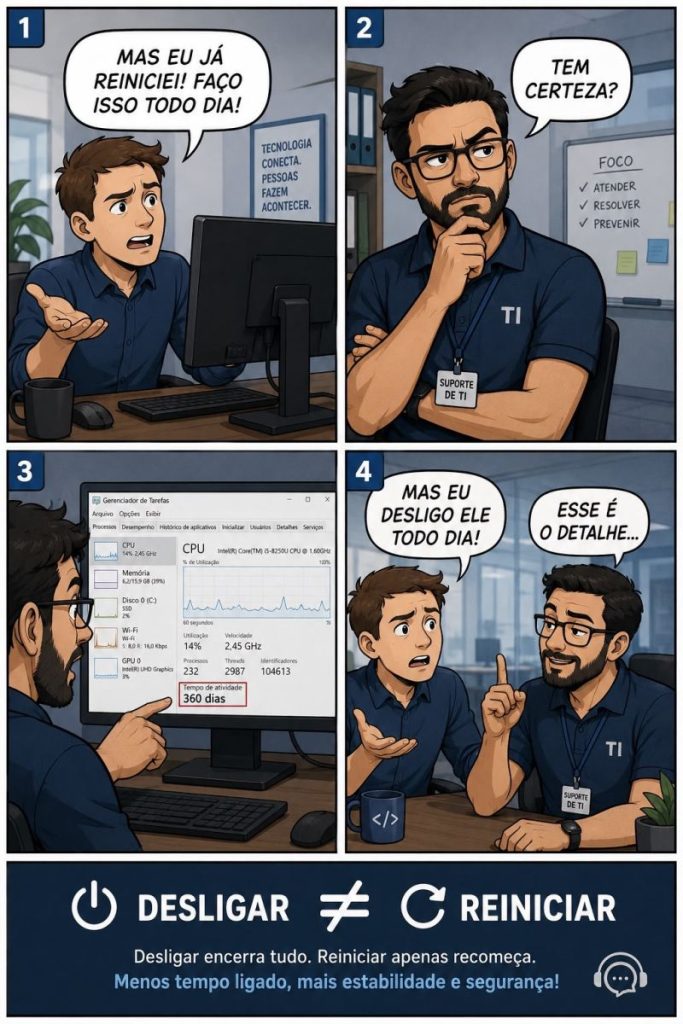
No suporte técnico e na administração de sistemas, um dos cenários mais recorrentes é a degradação progressiva de performance em estações de trabalho Windows. Frequentemente, o usuário reporta lentidão, travamentos intermitentes e falhas em serviços, mesmo após “desligar e ligar” o computador no dia anterior. Ao investigar o sistema, o administrador se depara com um tempo de atividade (uptime) de centenas de dias.
A raiz desse problema reside em uma funcionalidade introduzida no Windows 8 e mantida nas versões 10 e 11: a Inicialização Rápida (Fast Startup). Embora projetada para reduzir o tempo de boot, essa feature altera fundamentalmente o comportamento do processo de desligamento, mantendo o núcleo (kernel) do sistema operacional em um estado de hibernação. Este artigo analisa tecnicamente as diferenças entre os processos de desligamento e reinicialização, o impacto do uptime prolongado na integridade do sistema e as melhores práticas para o gerenciamento de recursos.
A Arquitetura da Inicialização Rápida (Fast Startup)
Para compreender por que um sistema pode apresentar um uptime de 360 dias mesmo sendo desligado diariamente, é necessário analisar o mecanismo de hibernação híbrida do Windows.
O Processo de Desligamento Tradicional vs. Inicialização Rápida
Em um desligamento tradicional (Cold Boot), o sistema operacional encerra todos os processos de usuário, finaliza os serviços, descarrega os drivers da memória e desliga o kernel. O próximo boot carrega todos esses componentes do zero a partir do disco.
Com a Inicialização Rápida ativada (padrão no Windows 10 e 11), o processo de desligamento é alterado:
- O Windows encerra as sessões de usuário e os aplicativos.
- Em vez de desligar o kernel e os drivers do sistema, o Windows os salva no arquivo de hibernação do sistema (
hiberfil.sys). - O computador é desligado.
- Na próxima inicialização, o Windows carrega o kernel e os drivers diretamente do
hiberfil.syspara a memória RAM, em vez de reinicializá-los do zero.
O Arquivo hiberfil.sys
Este arquivo, localizado na raiz da unidade do sistema (geralmente C:), armazena o estado do kernel. Seu tamanho é dinâmico, mas pode consumir uma porcentagem significativa do espaço em disco (geralmente entre 40% e 75% da RAM instalada).
Desligar vs. Reiniciar: A Diferença Técnica Crucial
A confusão entre as opções “Desligar” e “Reiniciar” no menu Iniciar é a principal causa de problemas de estabilidade a longo prazo.
1. Desligar (Shutdown)
Quando a Inicialização Rápida está ativa, selecionar “Desligar” não realiza um boot limpo. O kernel e os drivers de nível inferior permanecem carregados no arquivo de hibernação. Isso significa que erros de alocação de memória no kernel, vazamentos de recursos (memory leaks) em drivers de terceiros e estados corrompidos de hardware são preservados e restaurados na próxima inicialização.
2. Reiniciar (Restart)
A opção “Reiniciar” ignora completamente a Inicialização Rápida. Ela força o encerramento total do kernel, a liberação completa da memória RAM e o descarregamento de todos os drivers. O sistema realiza um Cold Boot (inicialização a frio), carregando uma instância fresca e limpa do sistema operacional.
Regra de Ouro para Troubleshooting: Sempre que um sistema Windows apresentar comportamento errático, falhas de drivers ou degradação de performance inexplicável, a primeira ação corretiva deve ser executar uma Reinicialização (Restart), e não um Desligar/Ligar.
O Impacto do Uptime Prolongado na Estabilidade do Sistema
Manter o kernel do Windows ativo por meses (mesmo que o computador seja desligado diariamente via Fast Startup) gera consequências técnicas mensuráveis:
1. Vazamento de Memória no Kernel (Kernel Memory Leaks)
Drivers de dispositivos mal otimizados ou com bugs podem alocar memória no espaço do kernel e não liberá-la corretamente. Com o uptime prolongado, esse espaço se esgota, resultando em falhas de alocação, telas azuis (BSOD) e lentidão severa.
2. Degradação de Estado de Drivers
Drivers de hardware (especialmente GPUs, adaptadores de rede e controladoras de armazenamento) mantêm estados internos complexos. Erros de lógica nesses drivers se acumulam ao longo do tempo, causando falhas de comunicação com o hardware.
3. Acúmulo de Logs e Cache de Sistema
Serviços em segundo plano, o Windows Update e aplicativos corporativos geram logs, caches e arquivos temporários. Embora o Windows gerencie isso, um uptime excessivo pode levar a contenções de recursos e bloqueios de arquivos (file locks) que impedem a atualização ou exclusão de componentes.
Como Monitorar o Tempo de Atividade (Uptime) Real
Para diagnosticar se a Inicialização Rápida está mascarando o tempo real de atividade do sistema, os profissionais de TI devem utilizar as seguintes ferramentas nativas:
1. Gerenciador de Tarefas (Task Manager)
- Pressione
Ctrl + Shift + Escpara abrir o Gerenciador de Tarefas. - Navegue até a aba Desempenho (Performance).
- Selecione CPU.
- Observe o campo Tempo de atividade (Up time) na parte inferior. Se o valor exceder alguns dias, o sistema não realizou um boot limpo recentemente.
2. PowerShell (Para Auditoria e Scripts)
Para obter a data e hora exata da última inicialização do kernel, utilize o seguinte cmdlet no PowerShell com privilégios administrativos:
Get-CimInstance -ClassName Win32_OperatingSystem | Select-Object LastBootUpTime3. Prompt de Comando (CMD)
O comando systeminfo fornece um relatório detalhado, incluindo o tempo de inicialização:
systeminfo | find "Tempo de Inicialização do Sistema"Melhores Práticas e Gerenciamento da Inicialização Rápida
Embora a Inicialização Rápida ofereça conveniência para usuários domésticos, em ambientes corporativos e de alta performance, ela é frequentemente desativada para garantir a integridade do sistema e a aplicação correta de atualizações.
Como Desativar a Inicialização Rápida via Painel de Controle:
- Abra o Painel de Controle e navegue até Opções de Energia.
- Clique em Escolher a função dos botões de energia (no menu lateral).
- Clique em Alterar configurações não disponíveis no momento (requer privilégios de administrador).
- Desmarque a opção Ligar inicialização rápida (recomendado).
- Clique em Salvar alterações.
Desativação via Política de Grupo (GPO) para Ambientes Corporativos:
Para administradores de domínio, a desativação pode ser forçada em toda a frota via GPO:
- Navegue para:
Configuração do Computador -> Modelos Administrativos -> Sistema -> Desligamento. - Localize a política: Exigir desligamento completo sempre que a opção de desligamento for selecionada (Require full shutdown every time the shutdown option is selected).
- Defina como Habilitada.
O Papel das Atualizações do Windows (Windows Update)
É importante notar que o Windows Update, ao instalar atualizações cumulativas ou de drivers, força automaticamente um “Restart” completo, ignorando a Inicialização Rápida. Portanto, manter o sistema atualizado é uma forma passiva de garantir que o kernel seja recarregado periodicamente.
Conclusão: A Importância do Boot Limpo na Manutenção de Sistemas
A percepção de que “desligar o computador” resolve problemas de software é um legado de versões antigas do Windows (anteriores ao Windows 8). Na arquitetura atual, a distinção entre a hibernação do kernel (Desligar com Fast Startup) e a reinicialização completa (Restart) é fundamental para o troubleshooting eficaz.
Para profissionais de TI, educar os usuários sobre a importância de selecionar “Reiniciar” durante incidentes de performance, e avaliar a desativação da Inicialização Rápida em máquinas críticas, são práticas essenciais de manutenção preventiva. O gerenciamento consciente do uptime do sistema não apenas resolve a maioria dos problemas de instabilidade de software, mas também garante que o ambiente computacional opere com a alocação de recursos e a integridade de drivers otimizadas.