Manutenção Preventiva de PCs: O Guia Completo que Salva Seu Hardware (e Seu Orçamento)
Introdução: A Tumba Egípcia Dentro do Seu Gabinete
Quando foi a última vez que alguém abriu os computadores da sua empresa? 🕸️️
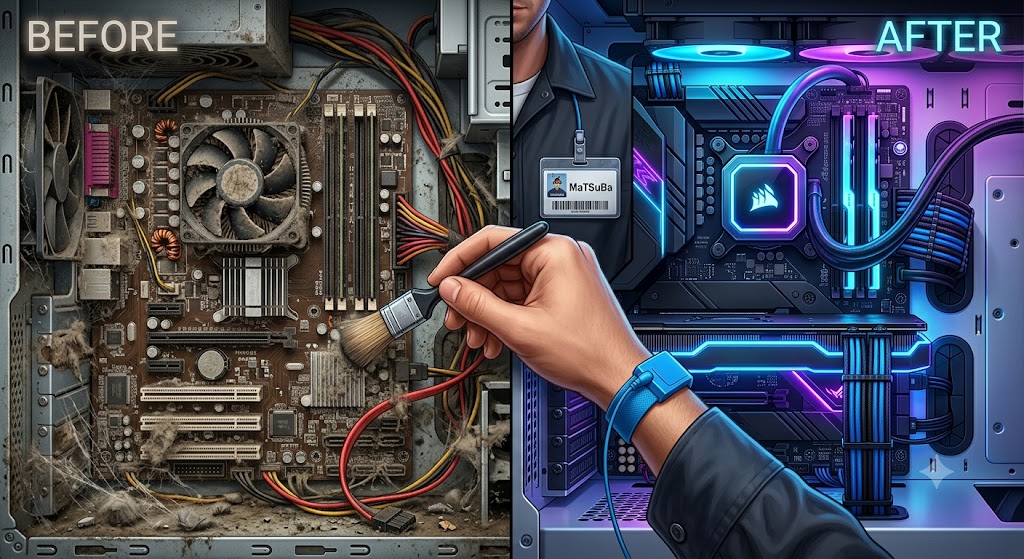
Se a resposta for “não sei” ou “nunca”, sinto informar, mas seus PCs estão pedindo socorro em silêncio. Recentemente, abri os gabinetes de uma infraestrutura corporativa e o cenário era de tumba egípcia: camadas de pó, teias de aranha e pasta térmica tão ressecada que parecia cimento. 🏜️
O que muitos gestores de TI e usuários ignoram é que 90% das falhas de hardware poderiam ser evitadas com manutenção preventiva básica. Neste guia completo, vou mostrar a matemática do caos na TI, os sinais de alerta que ninguém percebe, e o passo a passo de um resgate técnico que pode salvar milhares de reais em hardware.
A Matemática do Caos: Por Que PCs Morrem Prematuramente
A equação que destrói computadores é assustadoramente simples:
Poeira + Pasta Térmica Velha = Superaquecimento 🔥
Superaquecimento = Throttling + Lentidão + Morte do Hardware
O Que Acontece nos Bastidores (Física do Superaquecimento)
Quando um processador ou placa de vídeo esquenta além do limite operacional (geralmente 85-95°C), ocorre um fenômeno chamado thermal throttling: o hardware reduz automaticamente sua frequência de clock para evitar danos permanentes.
Resultado prático:
- Um i7 de última geração passa a render como um i3 antigo
- 💾 SSDs reduzem velocidade de escrita para proteger células
- 🎮 Placas de vídeo perdem até 40% de performance em jogos
- 🔋 Baterias de notebooks degradam 3x mais rápido
Dados que Assustam (Baseados em Relatórios da Indústria)
Segundo estudos da Gartner e IDC:
- 68% das falhas de hardware em ambientes corporativos estão relacionadas a superaquecimento
- A vida útil de um PC cai de 5-7 anos para 2-3 anos sem manutenção
- O custo de substituição prematura é 4x maior que o investimento em manutenção preventiva
- 73% dos chamados de suporte poderiam ser evitados com limpeza semestral
7 Sinais de Que Seu PC Está Pedindo Socorro (e Ninguém Percebe)
Antes de abrir o gabinete, observe estes sintomas. Se identificar 2 ou mais, é hora de agir:
Sinal 1: Ventiladores Fazendo Barulho de Decolagem
Se os fans estão sempre no máximo, mesmo em tarefas simples (navegar na web, editar texto), o sistema está compensando a falta de fluxo de ar.
Sinal 2: Desligamentos Repentinos
O PC desliga sozinho durante jogos ou renderizações? Isso é proteção térmica ativando — o hardware está se desligando para não queimar.
Sinal 3: Lentidão Progressiva
O computador estava rápido há 6 meses e agora trava constantemente? Pode não ser vírus — pode ser thermal throttling.
Sinal 4: Temperatura Elevada em Idle
Use o HWMonitor ou Core Temp. Se o processador está acima de 60°C sem fazer nada, há problema grave de refrigeração.
Sinal 5: Cheiro de “Queimado”
Sim, hardware superaquecido tem cheiro característico. Se você sente isso, desligue imediatamente.
Sinal 6: Tela Azul (BSOD) Frequente
Erros como WHEA_UNCORRECTABLE_ERROR ou MACHINE_CHECK_EXCEPTION frequentemente indicam instabilidade térmica.
Sinal 7: Performance Inconsistente
O PC fica rápido por 10 minutos e depois “engasga”? Classic thermal throttling.
O Kit de Sobrevivência do Técnico de TI
Antes de começar, monte seu arsenal. Não precisa gastar muito:
Ferramentas Essenciais:
- 🔧 Chave Philips magnética (R$ 15-30)
- 🌬️ Soprador de ar comprimido ou compressor (R$ 50-150)
- 🧴 Álcool isopropílico 99% (NUNCA use álcool comum — contém água)
- 🖌️ Pincel antiestático de cerdas macias
- 🌡️ Pasta térmica de qualidade (Arctic MX-4, Noctua NT-H2 ou Thermal Grizzly)
- Pulseira antiestática (opcional, mas recomendada)
O Que NÃO Usar:
- ❌ Secador de cabelo (gera eletricidade estática)
- ❌ Aspirador de pó comum (gera estática)
- ❌ Álcool 70% ou água
- ❌ Óleo lubrificante nas ventoinhas
- ❌ Pasta térmica genérica “branca” de supermercado
Passo a Passo: Limpeza Pesada Profissional
Fase 1: Preparação (10 minutos)
- Desligue o PC e desconecte da tomada
- Pressione o botão power por 10 segundos (drena capacitores)
- Conecte a pulseira antiestática ou toque em uma superfície metálica aterrada
- Fotografe a configuração interna (ajuda na remontagem)
- Leve o PC para área ventilada (varanda, garagem)
Fase 2: Desmontagem Estratégica (15 minutos)
- Remova a lateral do gabinete
- Desconecte os cabos de alimentação dos componentes
- Remova a placa de vídeo (se dedicada)
- Desparafuse e remova o cooler do processador
- Remova os pentes de RAM (pressione as travas laterais)
- Se possível, remova a fonte de alimentação
Fase 3: Limpeza Profunda (20-30 minutos)
No gabinete:
- Use o soprador para remover pó das grades e filtros
- Limpe os filtros com água (se forem laváveis) e seque completamente
- Passe o pincel nas áreas de difícil acesso
Na placa-mãe:
- Soprador em ângulo de 45° (não encoste o bico)
- Pincel para soltar pó entre capacitores e dissipadores
- Álcool isopropílico com cotonete nos conectores
Nas ventoinhas:
- Segure o centro do fan (não deixe girar livremente — gera voltagem)
- Limpe as pás com cotonete e álcool
- Aplique 1 gota de óleo de máquina no eixo (se for fan com rolamento)
Na fonte de alimentação:
- ⚠️ NUNCA abra a fonte (capacitores podem dar choque fatal)
- Use soprador pelas grades externas
- Se estiver muito suja, substitua
Troca de Pasta Térmica: A Cirurgia que Salva Vidas
Por Que a Pasta Térmica Resseca?
A pasta térmica é composta por compostos de silicone e partículas metálicas (óxido de zinco, prata, etc.). Com o tempo e o calor:
- O silicone evapora
- As partículas se separam
- A pasta vira uma “crosta” que isola termicamente ao invés de conduzir
Vida útil média:
- Pastas genéricas: 1-2 anos
- Pastas premium (Arctic, Noctua): 3-5 anos
- Pastas de metal líquido: 5+ anos (mas condutivas eletricamente!)
Passo a Passo da Troca:
- Remova a pasta antiga com cotonete e álcool isopropílico
- Limpe até o metal ficar espelhado (tanto no IHS do CPU quanto na base do cooler)
- Aplique uma gota do tamanho de um grão de arroz no centro do processador
- Recoloque o cooler e aperte os parafusos em cruz (diagonal)
- Não espalhe a pasta manualmente — a pressão do cooler faz isso
Erro Clássico que Mata CPUs:
Colocar pasta demais! O excesso transborda e pode:
- Cair na placa-mãe (curto-circuito se for pasta condutiva)
- Criar uma camada grossa que piora a transferência térmica
- Sujar o soquete do processador
Regra de ouro: Menos é mais. Uma camada fina e uniforme é ideal.
Upgrade de RAM: O Boost que Todo PC Precisa
Quando Fazer Upgrade de RAM?
- Uso de memória acima de 80% constantemente (verifique no Gerenciador de Tarefas)
- Lentidão ao abrir múltiplas abas do navegador
- Mensagens de “memória insuficiente”
- Jogos com stuttering (engasgos)
Como Escolher a RAM Certa:
- Verifique o tipo suportado (DDR3, DDR4, DDR5) — use o CPU-Z
- Confira a frequência máxima da placa-mãe
- Prefira kits de 2 pentes (ativa Dual Channel, ganho de 10-20%)
- Marcas confiáveis: Corsair, Kingston, Crucial, G.Skill
Instalação Correta:
- Abra as travas dos slots
- Alinhe o chanfro do pente com o slot (só encaixa de um jeito)
- Pressione firmemente até ouvir o “clique” das travas
- Se usar 2 pentes em 4 slots, consulte o manual (geralmente slots 2 e 4)
Frequência Ideal de Manutenção
| Ambiente | Limpeza | Pasta Térmica | Upgrade |
|---|---|---|---|
| Residencial (pouco uso) | 12 meses | 3 anos | Conforme necessidade |
| Residencial (gamer/uso intenso) | 6 meses | 2 anos | Conforme necessidade |
| Escritório (ar-condicionado) | 12 meses | 3-4 anos | 4-5 anos |
| Indústria/ambiente poeirento | 3 meses | 1-2 anos | 3-4 anos |
| Servidores (datacenter) | 6 meses | 2-3 anos | 3-5 anos |
Custo da Prevenção vs. Custo do Desastre
Vamos fazer as contas de um cenário real:
Investimento em Manutenção Preventiva (anual):
- Álcool isopropílico + pasta térmica: R$ 80
- Mão de obra (ou seu tempo): R$ 100
- Total: R$ 180/ano
Custo da Manutenção Corretiva (quando quebra):
- Fonte queimada: R$ 400-800
- Placa-mãe danificada: R$ 800-2000
- Processador com thermal damage: R$ 1000-3000
- Downtime (empresa parada): R$ 500-5000/dia
- Total médio: R$ 3000-10000+
A matemática é implacável: a prevenção custa 20x menos que a correção.
Checklist de Manutenção Preventiva
Imprima e use em cada atendimento:
- [ ] Desconectar da energia e drenar capacitores
- [ ] Fotografia da configuração original
- [ ] Limpeza externa do gabinete e filtros
- [ ] Limpeza interna com soprador e pincel
- [ ] Limpeza de todas as ventoinhas
- [ ] Remoção de pasta térmica antiga
- [ ] Aplicação de pasta térmica nova
- [ ] Reinstalação do cooler com aperto em cruz
- [ ] Verificação de todos os cabos internos
- [ ] Teste de inicialização
- [ ] Monitoramento de temperaturas (HWMonitor)
- [ ] Teste de stress (Prime95 ou AIDA64)
- [ ] Documentação do serviço realizado
Conclusão: O Melhor Chamado é o Que Nunca é Aberto
A frase que abre este artigo não é exagero: prevenção é invisível quando funciona, mas custa o olho da cara quando é ignorada. 💸
Como profissional de TI, seu valor não está apenas em resolver problemas — está em evitar que eles aconteçam. Um gestor que entende isso valoriza o técnico que faz manutenção preventiva, não apenas o “bombeiro” que apaga incêndios.
Ação imediata:
- Agende uma manutenção preventiva para esta semana
- Crie um calendário de manutenção para todos os PCs da empresa
- Documente cada serviço realizado
- Eduque seus clientes/usuários sobre a importância
Seu hardware (e seu bolso) vão agradecer.
E aí, a sua firma faz manutenção preventiva ou o PC só ganha carinho quando solta fumaça? 👇😂
Compartilhe nos comentários a pior “tumba egípcia” que você já encontrou dentro de um gabinete!