PowerShell vs. CMD: O Guia Definitivo dos Comandos Essenciais para a Administração de Sistemas Windows
Introdução: A Evolução da Linha de Comando no Windows
Durante décadas, o Prompt de Comando (CMD) foi a principal interface de linha de comando para usuários e administradores do ecossistema Windows. No entanto, à medida que a infraestrutura de TI se tornou mais complexa, as limitações do CMD tornaram-se evidentes. O CMD processa e retorna texto simples, o que dificulta a automação de tarefas complexas e a manipulação de dados de saída.
Nesse cenário, o Windows PowerShell emergiu não apenas como uma alternativa, mas como o verdadeiro “canivete suíço” da TI moderna. Diferente do seu predecessor, o PowerShell é um framework de automação de tarefas e linguagem de script robusto, construído sobre o .NET Framework. Ele processa e retorna objetos, e não apenas texto, permitindo uma integração profunda com o sistema operacional, o Active Directory e serviços em nuvem.
Seja para resolver um incidente de suporte rápido ou para administrar centenas de servidores simultaneamente, dominar o PowerShell é uma competência obrigatória para qualquer profissional de tecnologia. Este artigo detalha os comandos (cmdlets) essenciais para consultar, testar e administrar ambientes Windows com eficiência e precisão.
A Diferença Fundamental: Por Que o PowerShell Substitui o CMD?
Para utilizar o PowerShell com maestria, é crucial compreender a diferença arquitetural entre ele e o CMD.
No CMD, se você executar um comando para listar processos, o sistema retornará uma tabela de texto. Para filtrar esse texto, você precisaria de ferramentas auxiliares complexas. No PowerShell, o comando retorna um objeto .NET. Isso significa que cada processo listado possui propriedades (como nome, ID, uso de memória) e métodos (como “matar” o processo) que podem ser manipulados programaticamente através do pipeline (|).
Essa capacidade de encadear comandos, passando o objeto de saída de um como entrada para o outro, é o que torna o PowerShell exponencialmente mais poderoso e eficiente para a administração de sistemas.
Comandos Essenciais para o Gerenciamento de Serviços e Processos
A administração de serviços e processos é uma das tarefas mais frequentes no suporte e na manutenção de servidores. O PowerShell oferece cmdlets intuitivos para essas operações.
1. Gerenciamento de Serviços do Windows
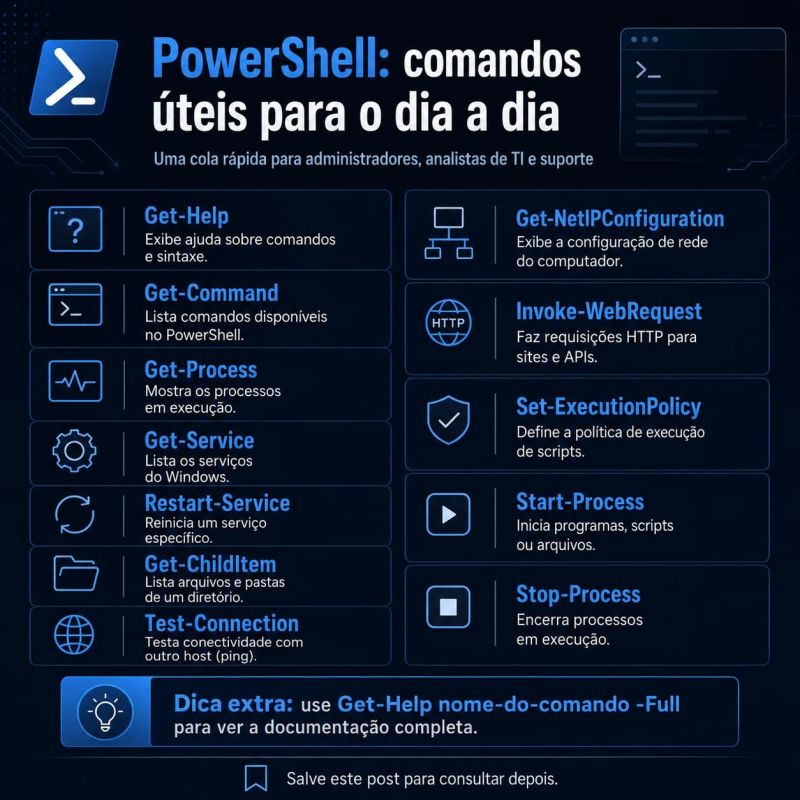
Para visualizar o status dos serviços do sistema, utilize o cmdlet Get-Service.
Exemplo prático: Listar todos os serviços que estão atualmente em execução.
Get-Service | Where-Object {$_.Status -eq 'Running'}Reiniciar um serviço específico (como o Spooler de Impressão) sem usar a interface gráfica:
Restart-Service -Name "Spooler" -Force2. Controle de Processos em Execução
Quando um aplicativo trava ou consome recursos excessivos, o Get-Process e o Stop-Process são as ferramentas ideais.
Identificar processos que consomem muita memória:
Get-Process | Sort-Object WorkingSet64 -Descending | Select-Object -First 5Encerrar um processo específico de forma forçada:
Stop-Process -Name "notepad" -Force -ErrorAction SilentlyContinueDiagnóstico de Rede e Conectividade Avançada
O PowerShell modernizou as ferramentas clássicas de rede, como o ping e o tracert, oferecendo diagnósticos muito mais detalhados.
1. Teste de Conectividade e Latência
Embora o comando ping tradicional ainda funcione, o cmdlet nativo do PowerShell é o Test-Connection.
Enviar 4 pacotes para verificar a conectividade com um servidor DNS:
Test-Connection -ComputerName "8.8.8.8" -Count 42. Teste de Portas Específicas (O Fim do Telnet)
Uma das funcionalidades mais valiosas para administradores de rede e segurança é o Test-NetConnection. Ele substitui a necessidade de usar o Telnet para verificar se uma porta específica está aberta e acessível.
Verificar se a porta 443 (HTTPS) está aberta no Google:
Test-NetConnection -ComputerName "google.com" -Port 443Este comando retorna um objeto detalhado indicando se a conexão TCP foi bem-sucedida (TcpTestSucceeded : True), além de fornecer o tempo de latência e a rota.
3. Configuração de Interfaces de Rede
Para consultar endereços IP, gateways e configurações de DNS de todas as interfaces ativas:
Get-NetIPAddress | Where-Object {$_.AddressFamily -eq 'IPv4'}Gerenciamento de Arquivos, Diretórios e Sistema
A manipulação do sistema de arquivos e a coleta de informações do sistema operacional são tarefas que o PowerShell executa com extrema rapidez.
1. Navegação e Manipulação de Arquivos
O PowerShell utiliza cmdlets padronizados com verbos no infinitivo. Para listar arquivos, usa-se Get-ChildItem (que possui os aliases dir e ls para facilitar a transição de usuários do CMD e Linux).
Localizar arquivos com uma extensão específica em um diretório e suas subpastas:
Get-ChildItem -Path "C:\Logs" -Filter "*.log" -RecurseCopiar arquivos de forma robusta (substituindo o xcopy/robocopy para tarefas simples):
Copy-Item -Path "C:\Origem\*.*" -Destination "D:\Backup\" -Recurse2. Coleta de Informações do Sistema e Hardware
Para obter um inventário detalhado do hardware e do sistema operacional sem recorrer a softwares de terceiros:
Obter informações resumidas do computador:
Get-ComputerInfo | Select-Object CsName, WindowsProductName, OsArchitecture, CsProcessorsConsultar o log de eventos do Windows (Event Viewer) via linha de comando:
Get-EventLog -LogName "System" -Newest 10 -EntryType "Error"Três Pilares para Dominar o PowerShell
A curva de aprendizado do PowerShell pode parecer íngreme no início, mas a própria ferramenta foi desenhada para ser autodidata. Todo profissional de TI deve dominar estes três cmdlets de descoberta:
1. Get-Help (A Documentação Integrada)
Nunca decore um comando; aprenda a consultá-lo. O Get-Help fornece a sintaxe, parâmetros e, o mais importante, exemplos práticos.
Get-Help Get-Service -Examples2. Get-Member (A Inspeção de Objetos)
Como o PowerShell trabalha com objetos, o Get-Member (alias gm) revela quais propriedades e métodos estão disponíveis para o objeto que está no pipeline. Isso é essencial para saber como filtrar ou manipular os dados.
Get-Process | Get-Member3. Update-Help (Mantendo a Documentação Atualizada)
A primeira vez que você abre o PowerShell em um novo sistema, execute este comando para baixar os arquivos de ajuda mais recentes diretamente dos servidores da Microsoft.
Update-Help -ForceConclusão: O Investimento na Automação
A transição do uso de interfaces gráficas (GUI) para a linha de comando do PowerShell não é apenas uma questão de preferência estética; é uma necessidade de escalabilidade. O que leva dez minutos para ser feito clicando em menus pode ser executado em segundos através de um script, e o que funciona para um servidor pode ser facilmente adaptado para gerenciar um parque de mil máquinas.
Dominar o PowerShell significa eliminar o trabalho braçal, reduzir o erro humano e elevar o nível de sofisticação técnica da sua operação de TI. Comece incorporando os cmdlets detalhados neste guia ao seu fluxo de trabalho diário e utilize a documentação nativa (Get-Help) para expandir continuamente seu repertório. A eficiência na administração de sistemas Windows começa no momento em que você abre a tela azul do PowerShell.