O Prompt de Comando (CMD) na Era Moderna: Comandos Essenciais para Administração de Sistemas e Resolução de Incidentes
Introdução: A Permanência da Linha de Comando no Ecossistema Corporativo
Com a ascensão dominante do Windows PowerShell, a popularização do PowerShell Core (pwsh) e a migração massiva de cargas de trabalho para ambientes de nuvem, é comum ouvir alegações de que o tradicional Prompt de Comando (CMD.exe) se tornou obsoleto. No entanto, a realidade operacional dos departamentos de Infraestrutura, Redes, Suporte Técnico e Cibersegurança conta uma história diferente.
Em cenários de crise, onde o tempo de resolução de incidentes (MTTR – Mean Time to Resolution) é crítico, ou em ambientes com recursos de hardware severamente limitados, o CMD permanece como uma ferramenta indispensável. Sua inicialização instantânea, baixo consumo de memória e ubiquidade em qualquer instalação do Windows o tornam o primeiro ponto de contato para diagnósticos rápidos.
Este artigo detalha o “kit de sobrevivência” definitivo de comandos do Prompt de Comando, explorando não apenas sua sintaxe básica, mas os parâmetros avançados que separam o usuário casual do verdadeiro Administrador de Sistemas.
1. Diagnóstico e Resolução de Problemas de Rede
A conectividade é a espinha dorsal de qualquer operação de TI. Estes comandos são a primeira linha de defesa na identificação de falhas de comunicação.
ipconfig (Configuração de Protocolo de Internet)
Mais do que apenas exibir o endereço IP, o ipconfig é fundamental para a reconfiguração dinâmica de rede.
- Uso Avançado:
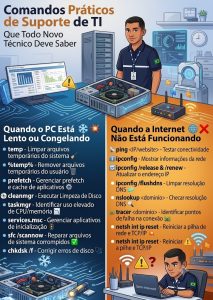
ipconfig /allexibe o endereço MAC, servidores DNS e o estado do DHCP. Em casos de corrupção de cache DNS, a sequênciaipconfig /release, seguida deipconfig /reneweipconfig /flushdns, resolve a maioria dos problemas de resolução de nomes locais.
ping e tracert (Conectividade e Roteamento)
ping: Utiliza o protocolo ICMP para testar a alcançabilidade de um host. O uso deping -t [endereço]permite um monitoramento contínuo, essencial para identificar perda intermitente de pacotes (packet loss) durante a estabilização de um link.tracert: Mapeia o caminho que os pacotes percorrem até o destino, identificando em qual “salto” (hop) a latência aumenta ou a conexão falha, isolando se o problema é na rede local, no provedor de internet ou no servidor de destino.
nslookup (Consulta ao Servidor de Nomes)
Ferramenta vital para diagnosticar falhas no Sistema de Nomes de Domínio (DNS). Permite consultar registros específicos (como A, MX ou CNAME) e, crucialmente, especificar um servidor DNS alternativo para a consulta (ex: nslookup google.com 8.8.8.8), isolando se a falha é do provedor de DNS padrão.
netstat (Estatísticas de Rede)
Indispensável para a cibersegurança e administração de servidores.
- Uso Avançado:
netstat -anoexibe todas as conexões ativas e portas em estado de escuta (LISTENING), associando cada conexão a um PID (Process ID). Isso permite identificar rapidamente processos maliciosos ou serviços não autorizados que estão expondo portas na rede.
2. Gerenciamento de Processos e Recursos do Sistema
Quando a interface gráfica (GUI) torna-se irresponsiva devido ao consumo excessivo de recursos, o CMD oferece controle cirúrgico sobre o sistema operacional.
tasklist e taskkill
tasklist: Fornece um inventário detalhado de todos os processos em execução, incluindo o uso de memória e o nome da sessão.taskkill: Permite a finalização forçada de processos. O comandotaskkill /F /IM nome_do_processo.exeoutaskkill /F /PID [número]é frequentemente a única maneira de encerrar aplicações travadas que não respondem ao Gerenciador de Tarefas.
powercfg (Configuração de Energia)
Muitas vezes subestimado, este comando é uma ferramenta de diagnóstico poderosa para dispositivos móveis e estações de trabalho.
- Uso Avançado:
powercfg /batteryreportgera um relatório HTML detalhado sobre a saúde da bateria, ciclos de carga e padrões de uso. Da mesma forma,powercfg /sleepstudydiagnostica por que um dispositivo não está entrando em suspensão ou está consumindo energia excessiva em segundo plano.
3. Manutenção, Reparação e Integridade do Sistema Operacional
A corrupção de arquivos do sistema é uma causa comum de instabilidade. O Windows possui ferramentas nativas robustas acessíveis via CMD para reverter esse quadro.
sfc (System File Checker)
O comando sfc /scannow verifica a integridade de todos os arquivos protegidos do sistema operacional e substitui versões corrompidas por um cache local correto. É o primeiro passo em qualquer protocolo de reparo de software.
DISM (Deployment Image Servicing and Management)
Se o sfc falhar em reparar os arquivos, o DISM é a solução. O comando DISM /Online /Cleanup-Image /RestoreHealth utiliza o Windows Update para baixar arquivos de sistema íntegros e reparar a imagem do sistema operacional (o repositório de componentes) que o sfc utiliza como referência.
chkdsk (Check Disk)
Essencial para a manutenção da integridade do sistema de arquivos e do hardware de armazenamento.
- Uso Avançado:
chkdsk C: /f /r. O parâmetro/fcorrige erros lógicos no sistema de arquivos, enquanto o/rlocaliza setores defeituosos no disco e tenta recuperar informações legíveis. Nota: Este comando requer reinicialização do sistema se executado na unidade do sistema operacional.
4. Administração Corporativa e Manipulação de Dados
Em ambientes de domínio Active Directory e gestão de arquivos em larga escala, a eficiência do CMD supera significativamente as operações manuais.
gpupdate e gpresult (Políticas de Grupo)
gpupdate /force: Força a atualização imediata das configurações de Política de Grupo (GPO) no computador e no usuário, sem aguardar o ciclo de background de 90 minutos.gpresult /r(ou/h relatorio.html): Gera um Relatório de Conjunto de Políticas (RSOP), permitindo ao administrador verificar exatamente quais GPOs foram aplicadas ao usuário ou computador e identificar possíveis conflitos ou falhas de aplicação.
robocopy (Robust File Copy)
Muito superior aos comandos legados copy ou xcopy. O robocopy é projetado para espelhamento de diretórios e transferência de grandes volumes de dados.
- Uso Avançado:
robocopy C:\Origem D:\Destino /MIR /Z /MT:16. Este comando espelha o diretório (/MIR), permite que a cópia seja retomada em caso de interrupção de rede (/Z) e utiliza 16 threads simultâneas (/MT:16) para maximizar a velocidade de transferência, sendo padrão-ouro em migrações de dados.
shutdown
Permite o controle de energia de estações de trabalho locais ou remotas na rede.
- Uso Avançado:
shutdown /r /m \\nome_do_computador /t 60 /c "Manutenção programada"reinicia remotamente um computador específico após 60 segundos, exibindo uma mensagem justificativa aos usuários logados.
Melhores Práticas e Segurança na Linha de Comando
Para utilizar estas ferramentas com profissionalismo, é imperativo adotar as seguintes práticas:
- Privilégios Elevados: A maioria dos comandos de diagnóstico e reparo (como
sfc,DISMenetstat -b) exige que o Prompt de Comando seja executado como Administrador. - Redirecionamento de Saída: Em auditorias, é crucial documentar os resultados. Utilize o operador
>para salvar a saída em um arquivo de texto (ex:ipconfig /all > C:\temp\rede.txt). - Compreensão antes da Execução: Comandos como
robocopy /MIRoutaskkill /Fsão destrutivos se mal direcionados. Sempre valide os parâmetros e os caminhos de origem/destino antes de pressionar Enter.
Conclusão: A Maestria sobre a Ferramenta
Aprender a sintaxe de um comando é a etapa mais simples do aprendizado técnico. O verdadeiro valor de um Administrador de Sistemas reside na capacidade de diagnosticar o ambiente, selecionar a ferramenta adequada e combinar esses comandos para resolver problemas complexos sob pressão.
Apesar da sofisticação das interfaces gráficas modernas e do poder de script do PowerShell, o Prompt de Comando permanece como o alicerce do troubleshooting no Windows. Dominar este “kit de sobrevivência” não é um retrocesso tecnológico, mas sim a consolidação de uma competência fundamental para a eficiência e a resiliência da infraestrutura de TI.

#CMD #Infraestrutura #SuporteTI #Redes #SysAdmin