Cabo de Rede: Por Que Usar Apenas 4 Fios é um Erro que Destrói sua Performance (Guia Técnico)
Introdução: O Mito que Custa Caro
Você ainda limita a rede do seu cliente a 100 Mbps por causa de um mito dos anos 90?
Se você é da área de TI e ainda acredita que apenas os pinos 1, 2, 3 e 6 de um cabo de rede importam, tenho uma notícia ruim: você está matando a performance da sua infraestrutura e cobrando por um serviço que não entrega o que promete.
Este erro aparentemente inofensivo é responsável por:
- 📉 Queda de performance de 90% (de 1000 Mbps para 100 Mbps)
- 🔌 Câmeras IP que não funcionam com PoE
- 📞 Telefones VoIP instáveis
- 🐌 Redes lentas que parecem “gargalo” mas são cabos mal crimpados
Neste guia técnico completo, você vai descobrir por que os 8 fios são inegociáveis nas redes modernas, como diagnosticar problemas de cabos mal crimpados e garantir conformidade técnica em todas as suas instalações.
A Origem do Mito: Por Que 4 Fios Funcionavam Antigamente?
Para entender o erro, precisamos voltar no tempo. No padrão 10BASE-T e 100BASE-TX (10 Mbps e 100 Mbps), realmente apenas 2 pares (4 fios) eram utilizados:
Como Funcionava o Fast Ethernet (100 Mbps):
Par 1 (Pinos 1 e 2): Transmissão de dados (TX+)
Par 2 (Pinos 3 e 6): Recepção de dados (RX+)
Pares 3 e 4 (Pinos 4,5,7,8): Não utilizados
Isso funcionava porque:
- A velocidade era baixa (100 Mbps)
- Apenas um par transmitia e outro recebia por vez (half-duplex)
- A tecnologia era mais simples
O problema: Muitos técnicos aprenderam assim e nunca atualizaram o conhecimento. Resultado: continuam crimpando cabos com apenas 4 fios em 2026, quando deveriam usar todos os 8.
Por Que Gigabit Ethernet EXIGE os 8 Fios?
A Revolução do Gigabit (1000BASE-T)
Quando o padrão Gigabit Ethernet foi lançado, os engenheiros enfrentaram um desafio: como transmitir 10x mais dados (1000 Mbps vs 100 Mbps) usando a mesma infraestrutura de cabos?
A solução foi brilhante e complexa:
Como o Gigabit Usa Todos os 8 Fios:
| Par de Fios | Pinos | Função no Gigabit |
|---|---|---|
| Par 1 | 1, 2 | Transmissão E recepção (bidirecional) |
| Par 2 | 3, 6 | Transmissão E recepção (bidirecional) |
| Par 3 | 4, 5 | Transmissão E recepção (bidirecional) |
| Par 4 | 7, 8 | Transmissão E recepção (bidirecional) |
Diferença crucial: No Gigabit, todos os 4 pares transmitem e recebem dados simultaneamente em ambos os sentidos. Isso é chamado de full-duplex em todos os pares.
O Que Acontece Quando Falta um Fio?
Se apenas um dos 8 fios não estiver conectado corretamente:
❌ A rede inteira sofre downgrade automático para 100 Mbps
❌ Negociação de link falha constantemente
❌ Packet loss (perda de pacotes) aumenta drasticamente
❌ Latência sobe de 1ms para 10-50ms
Exemplo prático:
Você instala um link de 500 Mbps para um cliente. A internet é rápida, mas a rede interna fica lenta. O culpado? Um cabo de rede com apenas 4 fios conectados entre o switch e o PC.
PoE (Power over Ethernet): A Segunda Razão para Usar 8 Fios
O Que é PoE e Por Que é Importante?
PoE (Power over Ethernet) é a tecnologia que permite transmitir energia elétrica e dados no mesmo cabo de rede. Isso elimina a necessidade de fontes de alimentação separadas para dispositivos como:
- 📹 Câmeras IP de segurança
- 📞 Telefones VoIP
- 📡 Access Points Wi-Fi
- 🔊 Alto-falantes IP
- 🚪 Controle de acesso
Como o PoE Usa os Pinos 4, 5, 7 e 8?
Existem dois modos de operação PoE:
Modo A (Data + Power nos mesmos fios):
- Usa os pares de dados (1,2,3,6) para transmitir energia e dados simultaneamente
- Comum em PoE padrão 802.3af/at
Modo B (Power em fios separados):
- Pinos 4 e 5: Polaridade positiva (+)
- Pinos 7 e 8: Polaridade negativa (-)
- Pares 1,2,3,6 continuam transmitindo apenas dados
- Este modo EXIGE os 8 fios funcionando!
O Problema que Ninguém Conta:
Se você crimpa apenas 4 fios (1,2,3,6):
- ✅ A rede funciona (mas só a 100 Mbps)
- ❌ PoE NÃO FUNCIONA (os pinos 4,5,7,8 não existem)
- ❌ Câmeras IP não ligam
- ❌ Access Points não recebem energia
- ❌ Telefones VoIP ficam mortos
Resultado: O técnico precisa voltar ao local, refazer toda a crimpagem e perder horas de trabalho.
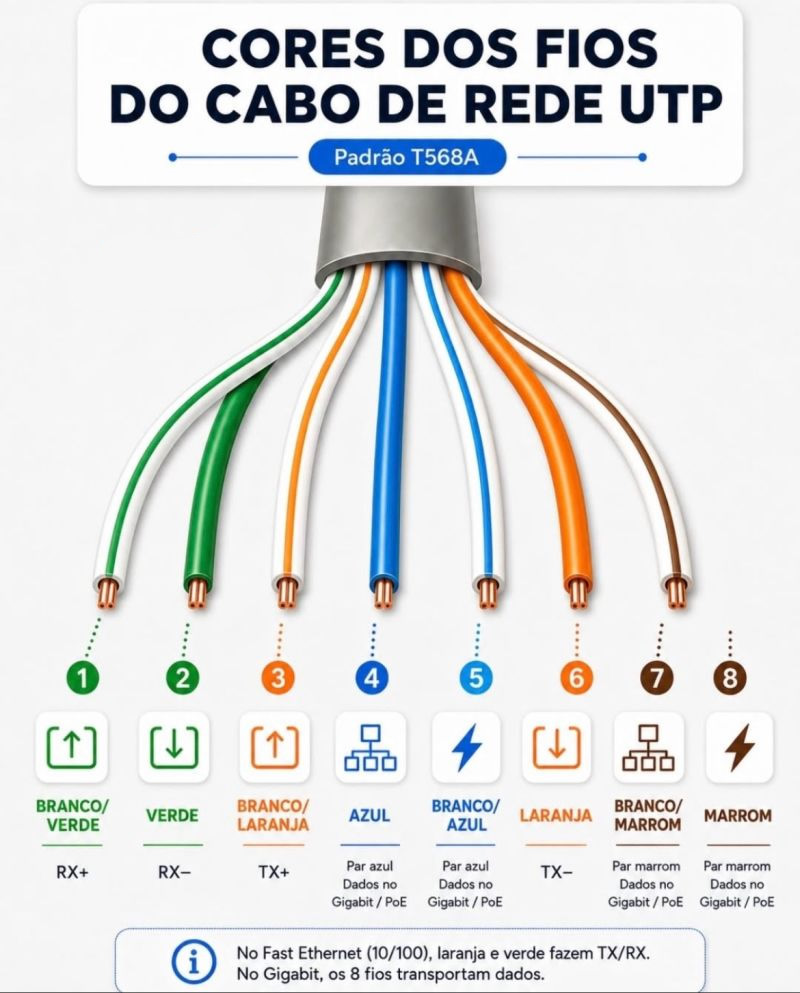
Padrões de Crimpagem: T568A vs T568B
Qual Padrão Usar?
Existem dois padrões reconhecidos pela norma ANSI/TIA-568:
T568A (Mais comum em instalações residenciais):
| Pino | Cor |
|---|---|
| 1 | Verde Branco |
| 2 | Verde |
| 3 | Laranja Branco |
| 4 | Azul |
| 5 | Azul Branco |
| 6 | Laranja |
| 7 | Marrom Branco |
| 8 | Marrom |
T568B (Mais comum em ambientes corporativos):
| Pino | Cor |
|---|---|
| 1 | Laranja Branco |
| 2 | Laranja |
| 3 | Verde Branco |
| 4 | Azul |
| 5 | Azul Branco |
| 6 | Verde |
| 7 | Marrom Branco |
| 8 | Marrom |
Regras de Ouro:
✅ Use o MESMO padrão nas duas pontas do cabo
✅ T568B é o mais utilizado no Brasil
✅ NUNCA misture padrões no mesmo cabo
✅ Documente qual padrão está usando
Erros Comuns que Destroem a Performance da Rede
Erro 1: “Só 4 Fios Funcionam”
Mito: “Para internet residencial, 4 fios são suficientes”
Realidade: Você está limitando a 100 Mbps mesmo pagando por 500 Mbps ou 1 Gbps
Erro 2: “Um Fio Rompido Não Faz Falta”
Mito: “Se 7 fios funcionam, está bom”
Realidade: 1 fio rompido = downgrade para 100 Mbps ou link instável
Erro 3: “Crimpagem Approximada”
Mito: “Os fios estão quase na ordem certa”
Realidade: A ordem DEVE ser exata. “Quase” não existe em redes.
Erro 4: “Cabo Passa de Qualquer Jeito”
Mito: “Puxei o cabo com força, mas funcionou”
Realidade: Fios internos podem ter se rompido. Use testador!
Como Diagnosticar Cabos Mal Crimpados (Passo a Passo)
Sintoma 1: Velocidade Limitada a 100 Mbps
Teste:
1. Abra o Prompt de Comando
2. Digite: ipconfig /all
3. Procure por "Velocidade de Link"
4. Se mostrar 100 Mbps em um link Gigabit → problema no cabo
Sintoma 2: Link Caindo Constantemente
Causa provável: Um ou mais fios com mau contato
Solução:
- Use um testador de cabos (custa R$ 30-100)
- Verifique se TODOS os 8 LEDs acendem na sequência correta
- Se algum LED não acender → refaça a crimpagem
Sintoma 3: PoE Não Funciona
Verificação:
- Teste os pinos 4,5,7,8 especificamente
- Verifique se há continuidade em todos os fios
- Confirme se o padrão T568A/B está correto
Ferramentas Essenciais para Crimpagem Profissional
Obrigatórias:
- Alicate de Crimpagem RJ45 (não use alicate comum!)
- Testador de Cabos (imprescindível)
- Decapador de Cabos (ou use o próprio alicate com cuidado)
Recomendadas:
- Certificador de Cabos (para grandes instalações)
- Localizador de Cabos (para identificar cabos em patch panels)
Passo a Passo: Crimpagem Perfeita em 8 Fios
Material Necessário:
- Cabo de rede (Cat5e, Cat6 ou Cat6a)
- Conectores RJ45
- Alicate de crimpagem
- Testador de cabos
Procedimento:
- Corte o cabo no comprimento desejado (deixe 10cm de folga)
- Remova a capa externa (cerca de 2-3cm)
- Desenrole os 4 pares de fios cuidadosamente
- Organize na ordem T568B:
   1. Laranja Branco
   2. Laranja
   3. Verde Branco
   4. Azul
   5. Azul Branco
   6. Verde
   7. Marrom Branco
8. Marrom- Alinhe e corte os fios deixando 1,5cm retos
- Insira no conector RJ45 até o final (verifique se todos os fios chegaram)
- Crimpe firmemente com o alicate
- Repita na outra ponta (MESMO padrão!)
- TESTE com o testador (todos os 8 LEDs devem acender)
Conclusão: Qualidade Não é Opcional
Garantir a crimpagem perfeita com todos os 8 fios não é “frescura de técnico” — é entregar conformidade técnica e paz de espírito.
O custo de fazer errado:
- Retrabalho (voltar ao local)
- ❌ Cliente insatisfeito
- ❌ Perda de credibilidade
- ❌ Suporte técnico constante
- ❌ Possível quebra de contrato
O benefício de fazer certo:
- ✅ Rede funcionando a 1000 Mbps (ou mais)
- ✅ PoE operacional
- ✅ Cliente satisfeito
- ✅ Zero chamados de suporte
- ✅ Indicações e referências
Já passou horas caçando lentidão e o culpado era um cabo rompido ou mal crimpado?
Compartilhe sua experiência nos comentários e ajude outros profissionais a evitar esses erros! 👇
🔖 Salvou este guia? Sua rede (e seus clientes) agradecem!